





アイキャッチ
外国語の学習のためにNetflixやYouTubeを2言語字幕で見れたら良いなと思ったことはありませんか?
好きな映画やドラマなどの動画で外国語学習ができたら、趣味を楽しみながら勉強にもなって一石二鳥ですよね。

でも、二言語の字幕にできないよね?
何か方法があるの?
動画で勉強したい方。。。というよりすべての外国語学習者にお勧めしたいとても使える神機能をご紹介します。
神機能 GoogleChrome拡張機能

GoogleChrome拡張機能って何?
Google拡張機能とは、ブラウザに追加して機能を拡張し、作業効率や利便性を向上させる小さなアプリのようなものです。
・あとからブラウザに追加できる便利機能
・元のブラウザにはない機能を追加し、補うことができる
GoogleChrome拡張機能の導入方法

難しい操作はなく、簡単に導入できます!
以下の3ステップのみ!
- Chromeウェブストアにアクセス
- インストールしたい拡張機能を検索
- 「Chromeに追加」をクリックし、「拡張機能を追加」を選択
この操作だけで、拡張機能を追加することができます。
ただし、Googleアカウントが必要になります。
Googleアカウントをお持ちではない場合、登録から進めてください。
それでは、今回の「2言語字幕にできる拡張機能」をお伝えします!
今回追加する機能:Language Reactor
Language Reactorってなに?
Language Reactorは動画に2言語字幕をつけることができ、さらに学習効率を上げてくれる便利な拡張機能です。

Language Reactorでできること
Language Reactorでできること
・字幕表示:2言語同時に表示することができます。
・辞書機能:動画再生中に出てきた単語やフレーズにカーソルを当てると、ポップアップで意味を確認できます。
・スクリプト表示:動画の台本を表示します。
・再生速度:0.5倍速から1.75倍速まで自由に調整可能

無料でこの機能が使えるの?
そうなんです。無料、会員登録なしでも基本的な機能を使うことができます!
Language Reactorダウンロード手順
1,下記のサイトにアクセス
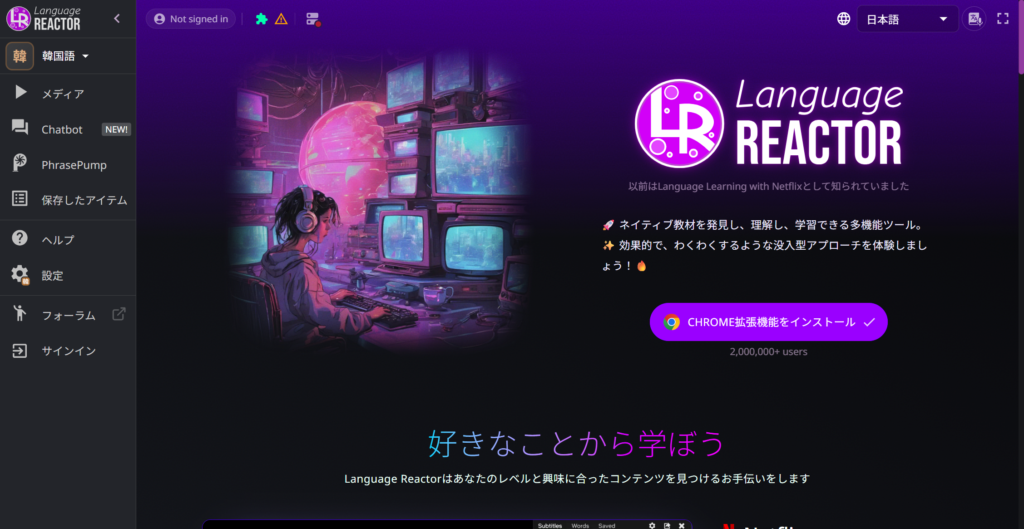
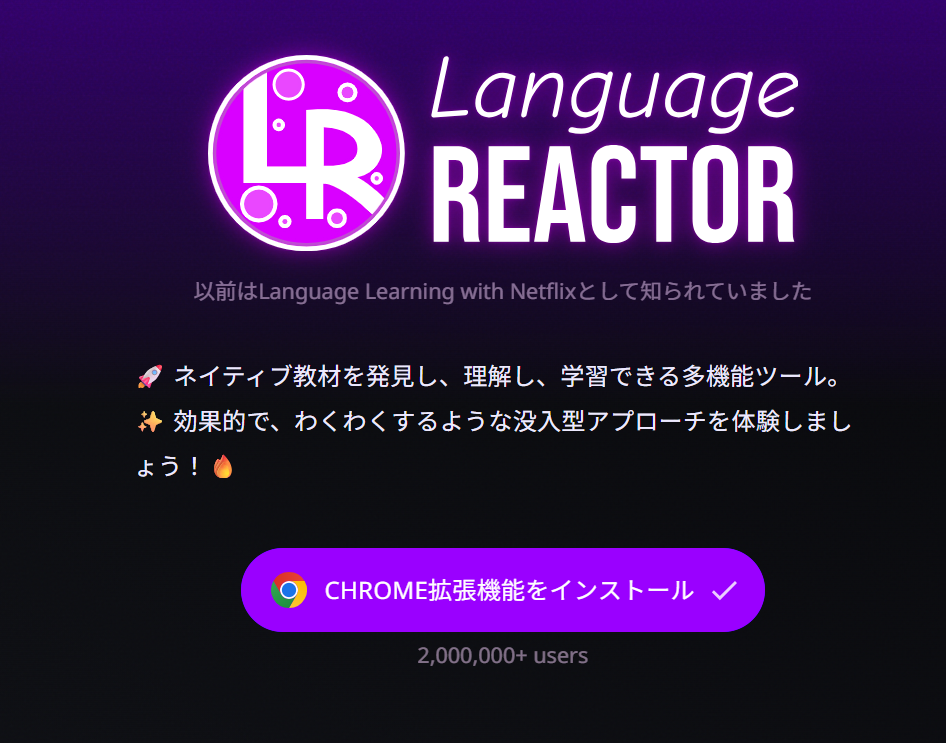
2,「Chrome拡張機能性」をクリック
3,「Chromeに追加」をクリック
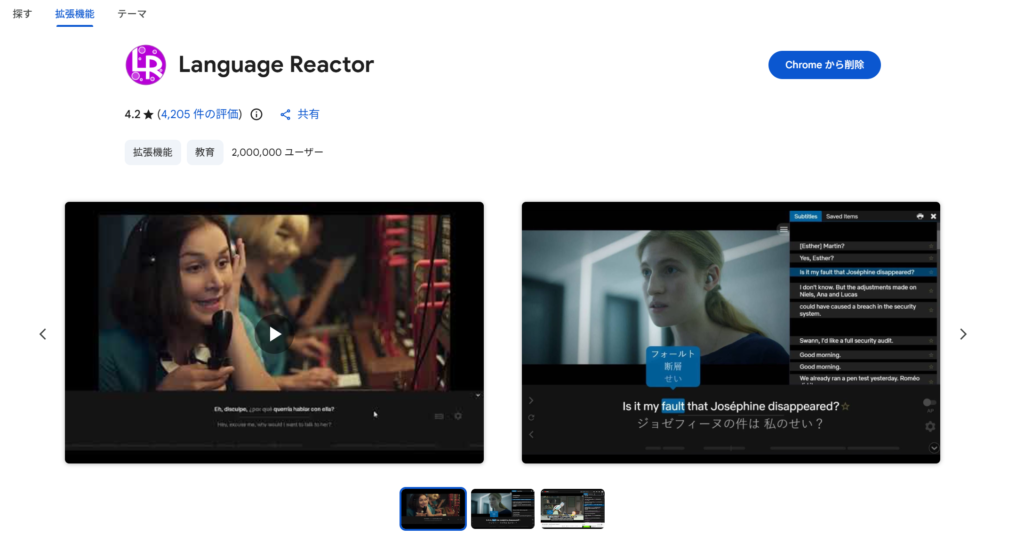
これで完了です!
使い方
まず、Chromeの画面右上を確認してみてください。
パズルマークが拡張機能なので、そこを開いてインストールされているか確認しましょう。

1,Netflixを開く
2,観たい作品を通常通り開く
3,拡張機能をオンにする
Netflixの映像部分にカーソルをあてると下記のようなバーが出てきます。
「LR」というマークがあるので、こちらをオンにします。

4,設定マークを押下し、拡張機能の設定をする
歯車マークを押下すると画像のような画面になります。
私は画像のように元の言語は勉強したい言語に設定。
翻訳言語を日本語に設定しています。
難しい方はこれと同じように設定すれば、使用できます!
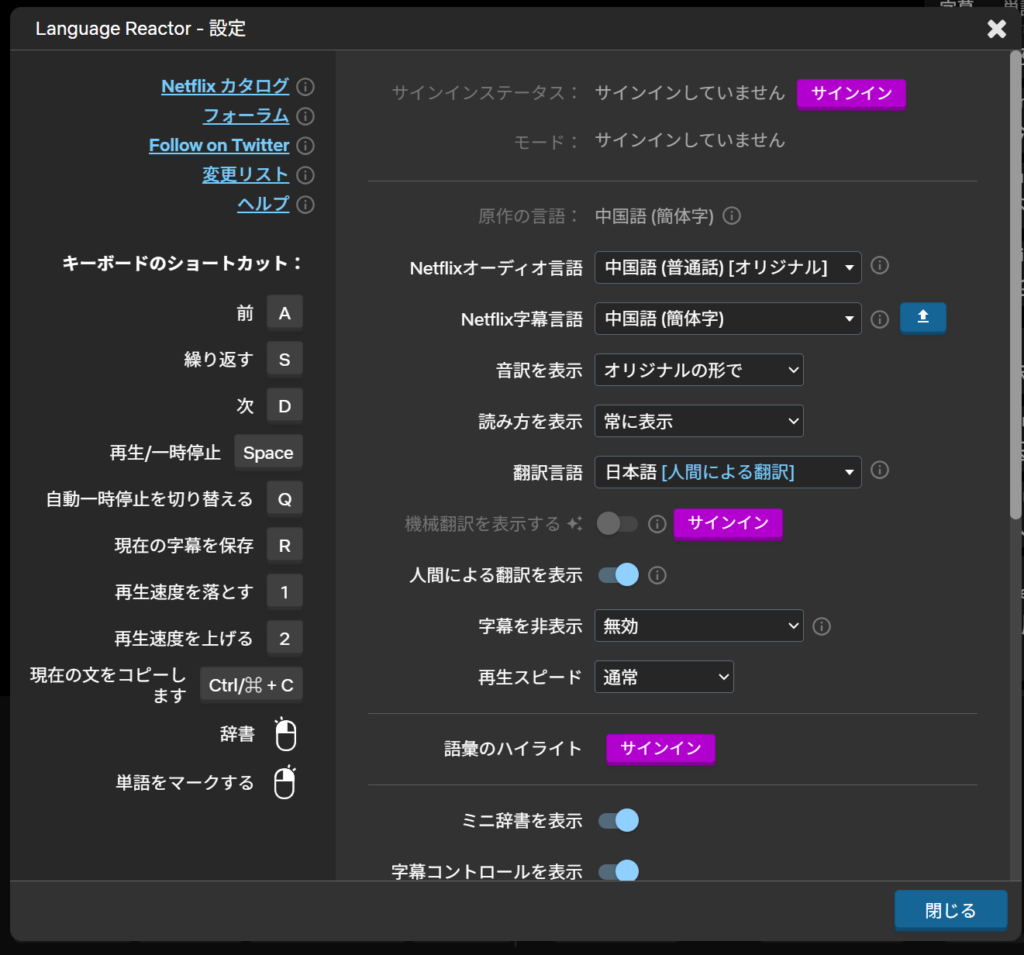
5,Netflixの字幕を開き、設定する
字幕は勉強したい言語で設定してください!
日本語で設定すると、日本語を勉強するための字幕になってしまいます。
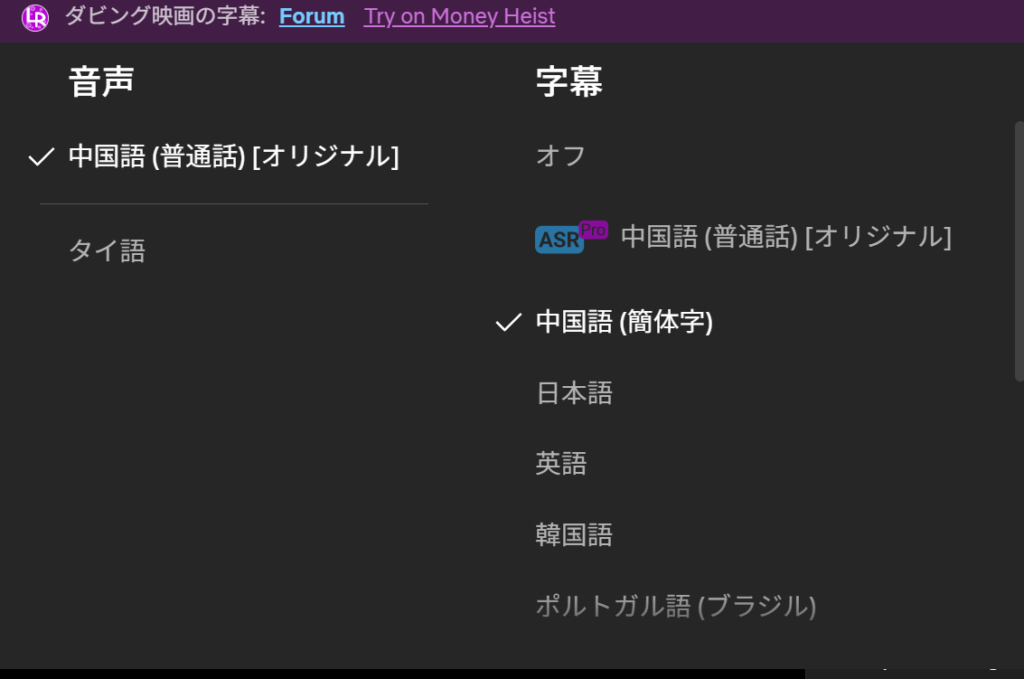
これで完了です!
動画を再生してみてください!
便利機能
1,カーソルを当てると、このようにポップアップでその単語の意味が表示されます!
これだけでもすごく便利な機能です。
ただところどころ不自然な部分もあるので、場合によっては再度検索してみた方が良いこともあります。
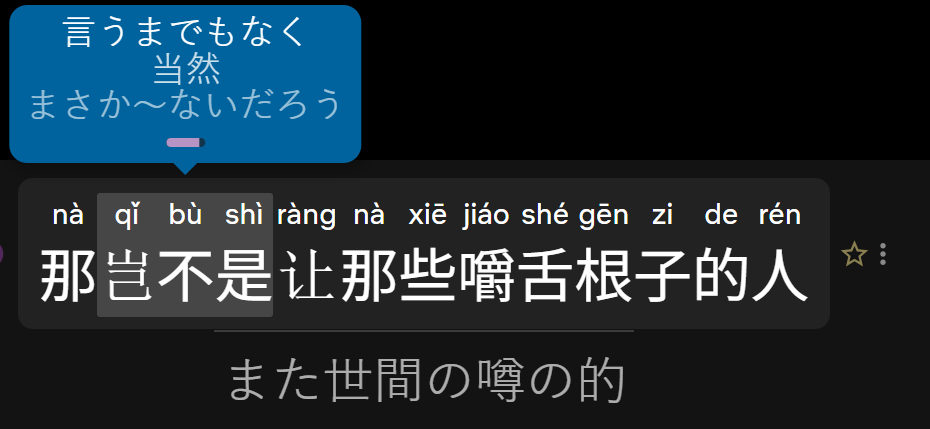
画面右側に出てくる字幕にカーソルをあてても同じように意味が表示されます。
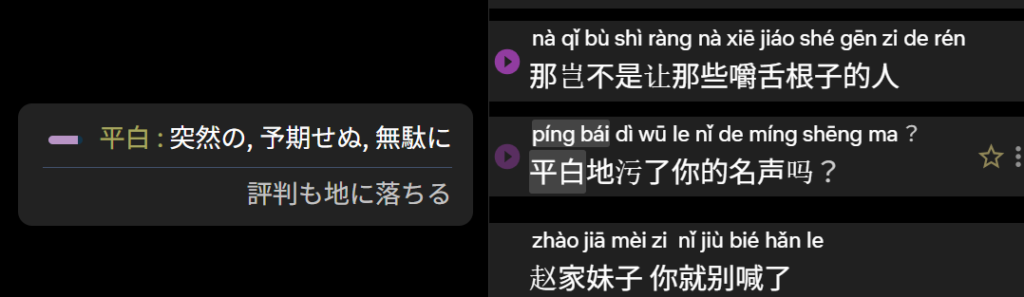
2,再生したい字幕部分に飛べる
画面右側の字幕にカーソルを当てると、左側に再生マークが表示されます。
こちらを押下するとその部分に飛ぶことができます!
これも便利すぎます。
また、カーソルを当てたままにしているとその字幕部分で停止されるので、いちいち停止ボタンを押す必要もありません。
メモする際にとても便利です。
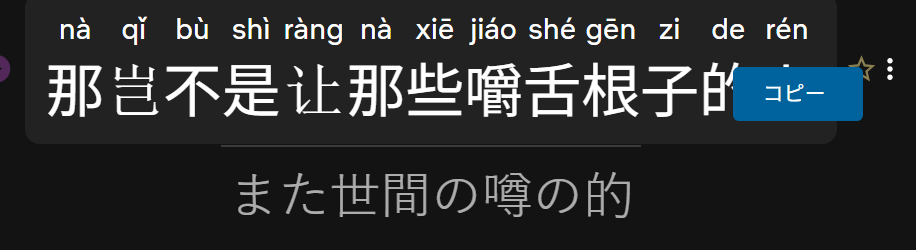
3,コピーが簡単
右側の点を押下するとコピーすることができます。
このまま調べたり、メモする際にとても便利です。
おわり
外国語学習者にとってとても便利な機能です。
特にドラマが好きな方にはお勧めしたい機能です。
ドラマは観ない方でも、YouTubeでも同じように使用することができるので、学習に役立てたい方にもおすすめの機能です。
無料、会員登録なしで利用できるので、ぜひ一度試してみてください。


コメント